 主页
主页
 游戏
游戏
 Mod
Mod
 任务
任务
 地图
地图

【导读】红色警戒2完美运行的一些实用技巧,很多新手下载后遇到一些相关问题,本教程对《红色警戒2》原版调整游戏分辨率、启动游戏、以及游戏无法正常运行、窗口化、战役中调节游戏速度的方法做了详细描述,有这些问题的玩家可以参考解决。
教程作者:鹰肉丸子
启动游戏的方法
1.右键点击ra2.exe,选择发送到→桌面快捷方式;
2.双击桌面的快捷方式图标。
调整游戏分辨率的方法
1.右键点击桌面,查看您计算机显示器的分辨率;
2.用记事本打开游戏目录下的RA2.INI文件,找到[Video]段落;
3.将ScreenWidth和ScreenHeight从800x600修改为您计算机显示器的分辨率;
4.保存RA2.INI。
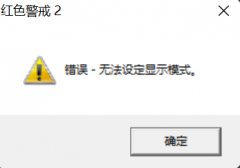
若游戏无法正常运行,请逐条尝试以下几种解决方法
1.确保游戏目录的路径名称均为英文(正确路径示例:D:\ProgramFiles\RedAlert2\Game\,错误路径示例:D:\ProgramFiles\红色警戒2\);
2.以管理员身份运行游戏;
3.以管理员身份运行游戏目录下的RegSetup.exe文件;
4.右键点击game.exe文件,切换到兼容性选项卡,将兼容性设置为WindowsXP(ServicePack3),并用同样的方法将ra2.exe的兼容性设置为Windows98,这两个文件均勾选以管理员身份运行此程序。
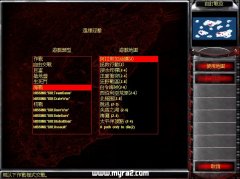
(5.对于某些第三方Windows系统,会出现“使用地图”和“参与”按钮丢失的问题,需要右键点击桌面→屏幕分辨率→放大或缩小文本和其他项目→设置自定义文本大小为100%,并重启计算机。)
对于Windows8以及更高版本的操作系统,游戏不能完美无缺地运行,可尝试以下两种方案
方案一:全屏运行(优点:游戏体验好、游戏运行流畅;缺点:一旦无意中切回桌面,再次进入游戏将黑屏、载入存档极慢。【建议遭遇战模式使用】);
方案二:窗口化运行(优点:无须担心黑屏、载入存档速度快、截图与录像较为方便;缺点:游戏5速或6速下运行不流畅、菜单按钮和下拉框会闪动或暂时不可见,需要记住按钮和下拉框的大致位置。【建议战役模式时使用】)。
窗口化运行方法
1.将game.exe和ra2.exe两个文件的兼容性设置全部取消(如果有的话),并将ra2.exe设置为16位色运行;
2.右键点击ra2.exe的快捷方式,在目标栏的最后面加上“-WIN”(不包括双引号,注意前面有一个空格);
3.若选择窗口化,则游戏分辨率不能与您计算机显示器分辨率完全一样,因为窗口边框本身具有一定厚度。
(4.对于某些第三方Windows系统,需要右键点击桌面→屏幕分辨率→高级设置,在监视器选项卡中将颜色设置为16位色。)
战役中调节游戏速度的方法
1.右键点击ra2.exe的快捷方式,在目标栏的最后面加上“-SPEEDCONTROL”(不包括双引号,注意前面有一个空格);
2.本设置完全可以和窗口化同时存在,即可以是“-WIN-SPEEDCONTROL”。